
LINUX UBUNTU WITHOUT TERMINAL: YES WE CAN!!!

L' immagine sopra non è assolutamente quella di xp ma è il desktop di lubuntu. Strano ma è così. L'avrei potuto fare come windows vista 7 8 o 10. Ma io ho preferito xp.
N.B. da tenere presente che in linux il desktop viene chiamato scrivania. Ricordatevelo anche se per abitudine lo chiamerò sempre desktop.
Questa sotto invece è l'immagine originale del desktop di linux-lubuntu 15.10 appena installato. Come potete vedere è molto simile a windows. Barra delle applicazioni in basso. Mentre in basso a sx ce il pulsante start dove si apre il menu con tutte le applicazioni installate il pannello di controllo etc. Per questa somiglianza, perchè è sicuro, perché è un sistema operativo molto leggero, perchè è gratuito, perchè è sempice da usare, perchè ci si può fare di più e di tutto anche rispetto a microsoft ho deciso di installare linux-lubuntu. L’immagine si riferisce al linux-lubuntu 10.04 ma è identica alla 15.10. Cambia solo lo sfondo. Il resto è uguale.
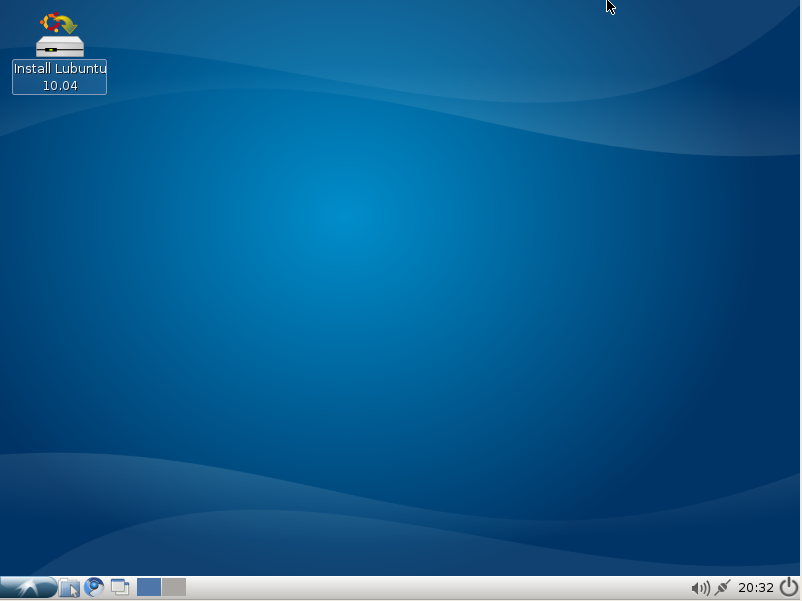
Dopo aver scaricato e masterizzato il dvd di linux-lubuntu dal sito ufficiale www.lubuntu.net far partire la procedura di installazione dal bios dando il boot da lettore dvd. Per fare ciò dovete inserire nel lettore il dvd di lubuntu riavviare il pc e premere ripetutamente il tasto o f2 o f12 prima che parte il sistema operativo (i tasti possono cambiare a seconda della vostra marca di pc). Si aprirà il bios (che lo potete utilizzare con i tasti direzionali della tastiera e con i tasti invio e esc). Andate in boot e date la priorità di boot al lettore dvd. Il tutto è molto semplice. Si può provare linux-lubuntu anche senza installazione. Alla fine dell installazione verrà chiesto di scegliere una password (N.B. da assolutamente non dimenticare perchè vi servirà digitarla spesso per installare rimuovere programmi aggiornamenti etc) che servirà ogni volta che dovrete installare dei programmi o fare delle modifiche al sistema. Mettete che non la deve chiedere all avvio del pc.
Nel caso di pc recenti comprati con windows 8 e 10 probabilmente l’installazione non parte perché microsoft con la scusa fasulla della sicurezza (che non sa neanche cosa sia) ha sostituito il bios con l’uefi bloccando di fatto l’installazione di altri sistemi operativi che non siano il suo. Alla faccia della concorrenza. Comunque dovrete accedere all’uefi allo stesso modo di come si accede ai pc dotati di bios (quini tutti quelli precedenti a windows 8) e disabilitare la voce secure boot. Comunque non è per nulla difficile. Trovate tante guide su internet. Cercate in google “uefi disabilitare secure boot” e in 30 secondi avrete disabilitato il secure boot. Comunque mi pare che nell’ultima versione di ubuntu (non so se anche per quella di lubuntu) non ce bisogno di disabilitare il secure boot.
Bene come detto questo è il mio desktop di linux-lubuntu dopo poche modifiche.
Se vi basta solo cambiare lo sfondo del desktop allora andate su desktop tasto dx del mouse preferenze scrivania. In sfondo date il percorso di una immagine che vi piace (anche le colline di xp) che avete scaricato da internet o che avete caricato da altre fonti e cliccate apri. Una volta selezionato lo sfondo che più vi piace potete passare direttamente alla post installazione di linux-lubuntu.
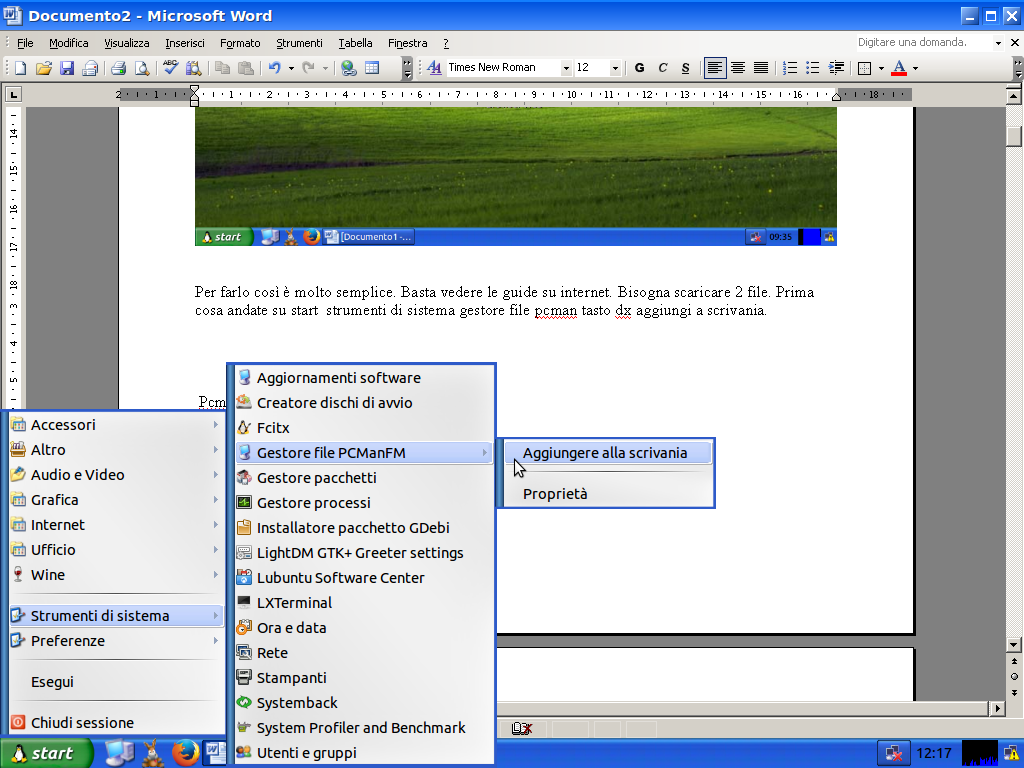
Se invece volete farlo uguale a xp allora dovete procedere così: è molto semplice; Bisogna scaricare 2 file. Prima cosa andate su start strumenti di sistema gestore file pcman tasto dx aggiungi a scrivania. Così vi trovate l’icona di questo programma sul desktop.
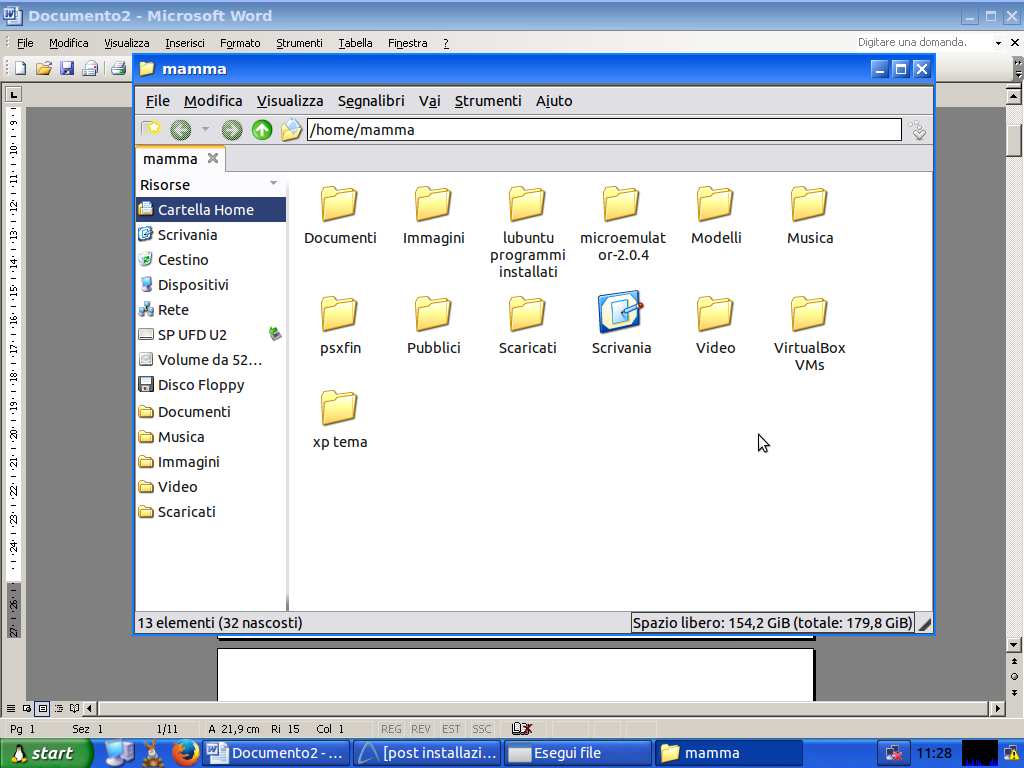
Pcmanfile è il risorse del computer di linux-lubuntu.
Comunque il desktop lo si può fare come detto anche come windows 7 8 10 vista e la procedura può cambiare in base al tema scelto. La procedura di cui sto trattando vale solo per xp. Il primo file si chiama trhee flawors xp e lo scaricate da qui: xfce-look.org/content/download.php?content=162880&id=1&tan=17623466. Una volta scaricato estraetelo dove volete. Nella cartella home poi tasto dx per visualizzare i file nascosti. Create una cartella .themes. Importante il punto. All’ interno della cartella copiateci il contenuto della cartella che avete estratto prima. Poi andate su personalizza aspetto e stile che trovate in start/preferenze.

Selezionate negli elementi il tema xp blu. Fate lo stesso in bordo finestra. Poi scaricate il file gnome xp da qui xpgnome.it.uptodown.com/ubuntu/download. Estraete il contenuto dove volete. Del contenuto estratto prendete solo il file gnomexp.tar.gz. Il resto cancellatelo. Estraete il contenuto di tale file dove volete. Uscirà una cartella. Tale cartella la andrete a copiare nella cartella nascosta in home .icons. Tornate su personalizza aspetto e stile andate su tema icone e selezionate gnome xp. Ora dovete cambiare lo sfondo del desktop perciò andate sul desktop tasto dx preferenze scrivania.
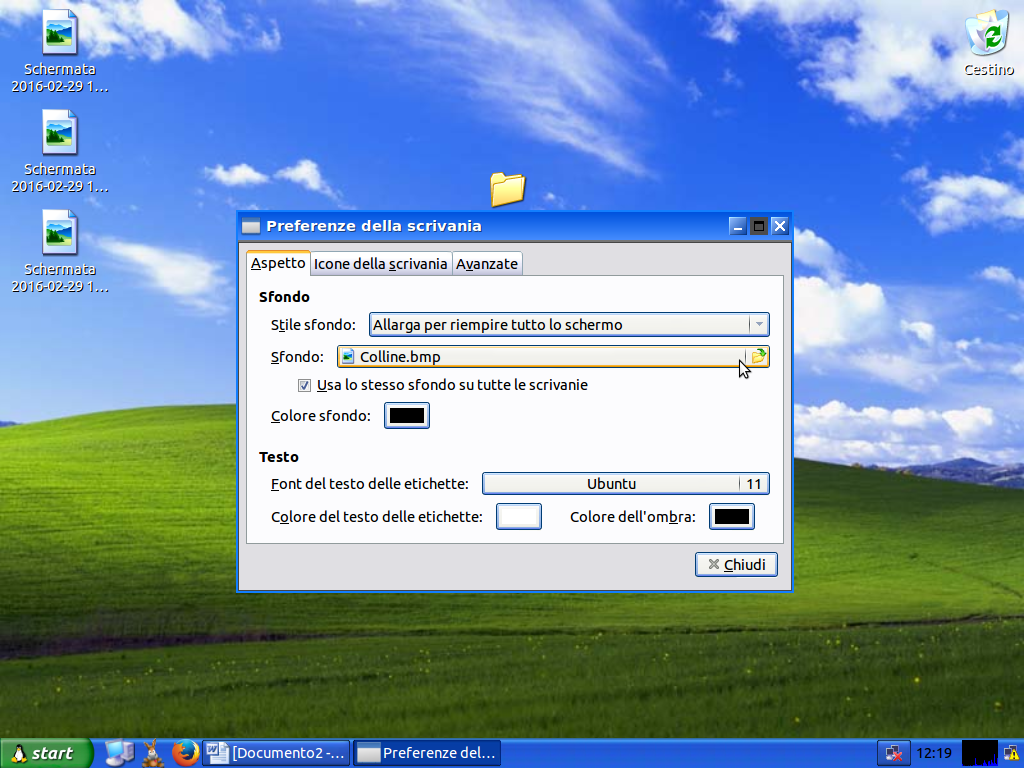
Date il percorso dell’immagine dello sfondo di xp che si trova in home .themes. Poi andate sul pulsante start tasto dx e date il percorso dell’ immagine del pulsante start che si trova in home .themes. Infine tasto dx sulla barra applicazioni impostazioni pannello mettere 30 sia su altezza che su dimensione icona.
Ora con una interfaccia molto più familiare si lavora molto molto meglio.
Ma la potete fare anche così.
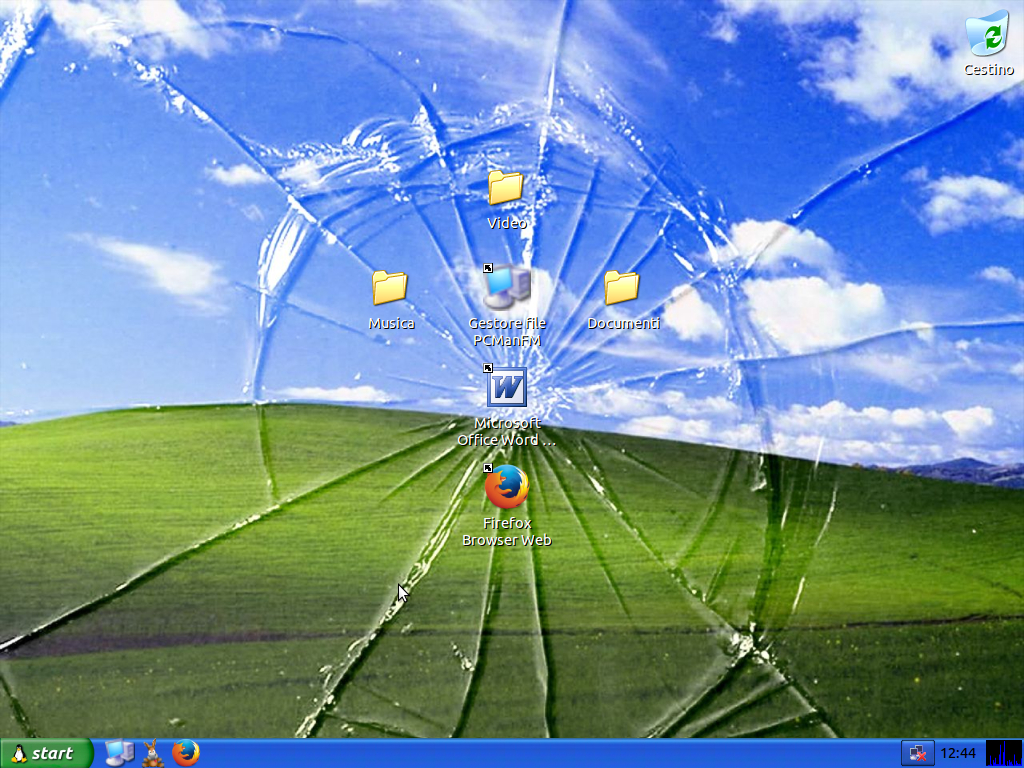
o più rilassante così
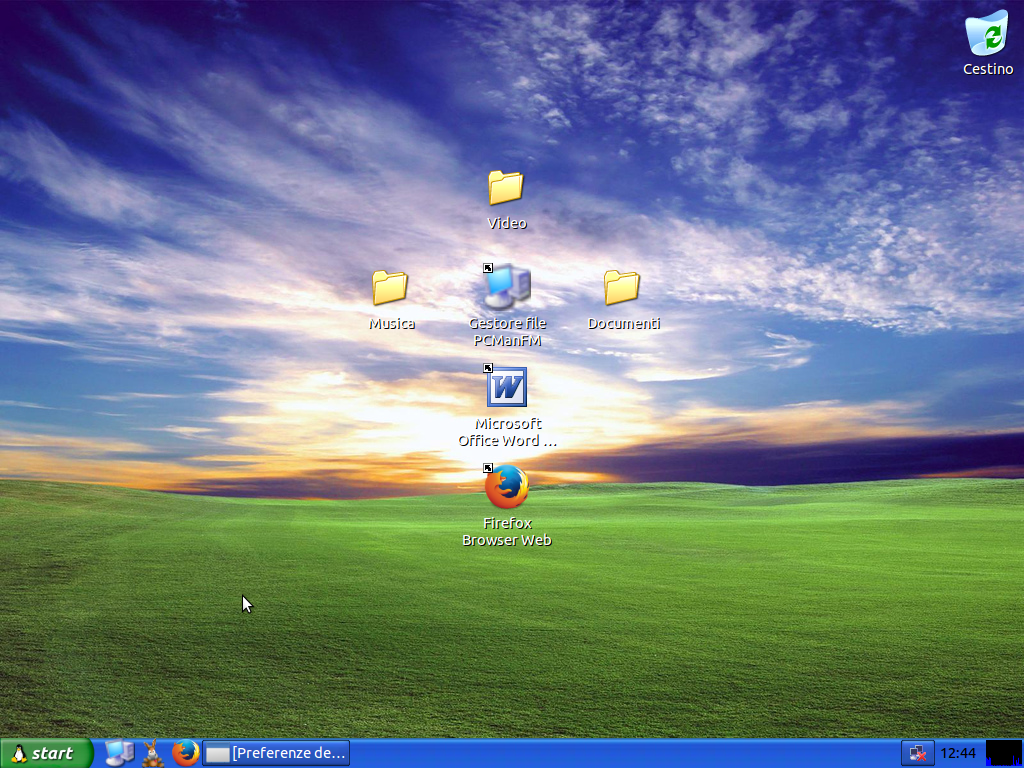
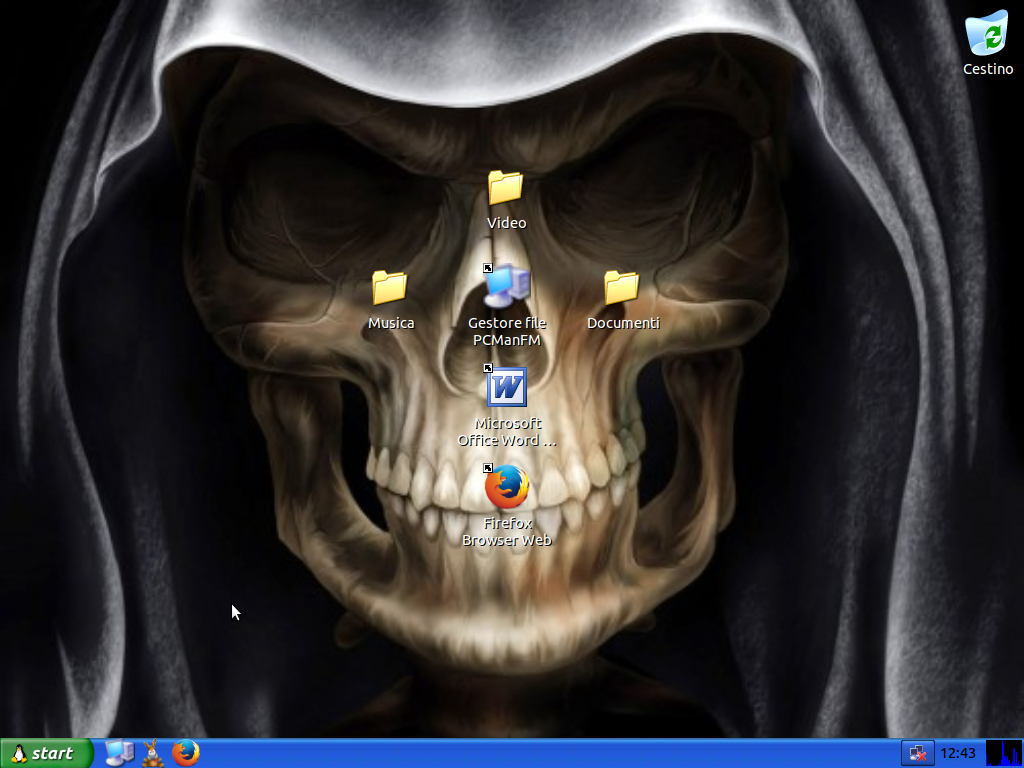
o da paura così
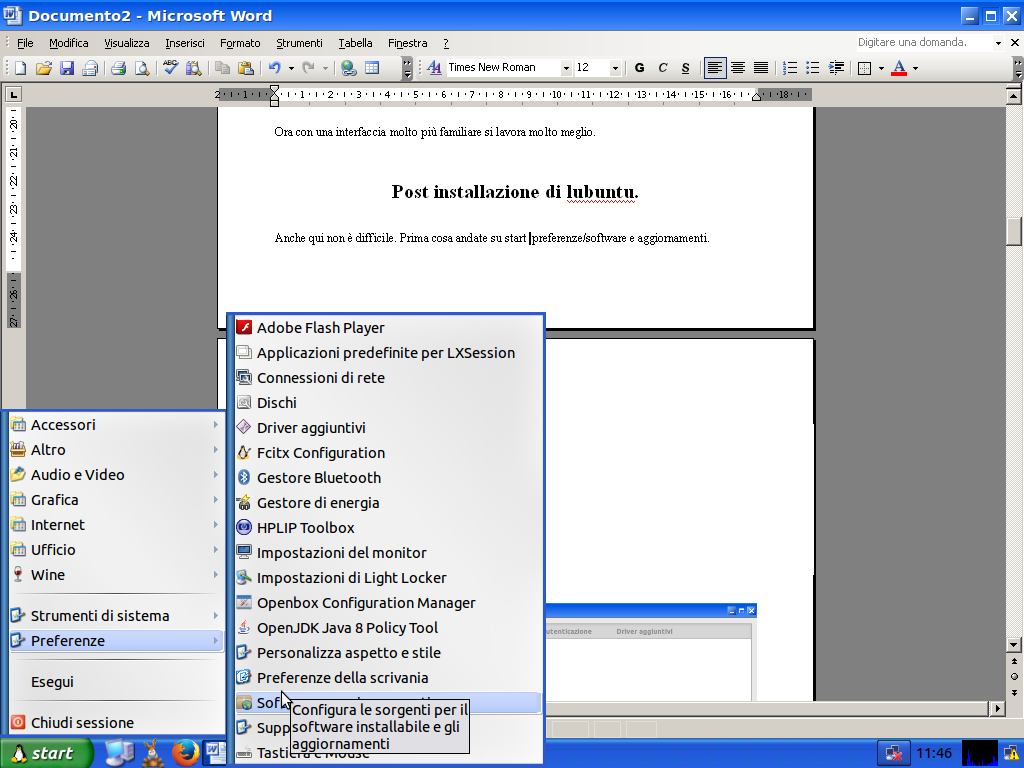
Anche qui non è difficile. Prima cosa andate su start preferenze/software e aggiornamenti.
Accertatevi che le spunte e gli avvisi degli aggiornamenti siano tutte impostate così.
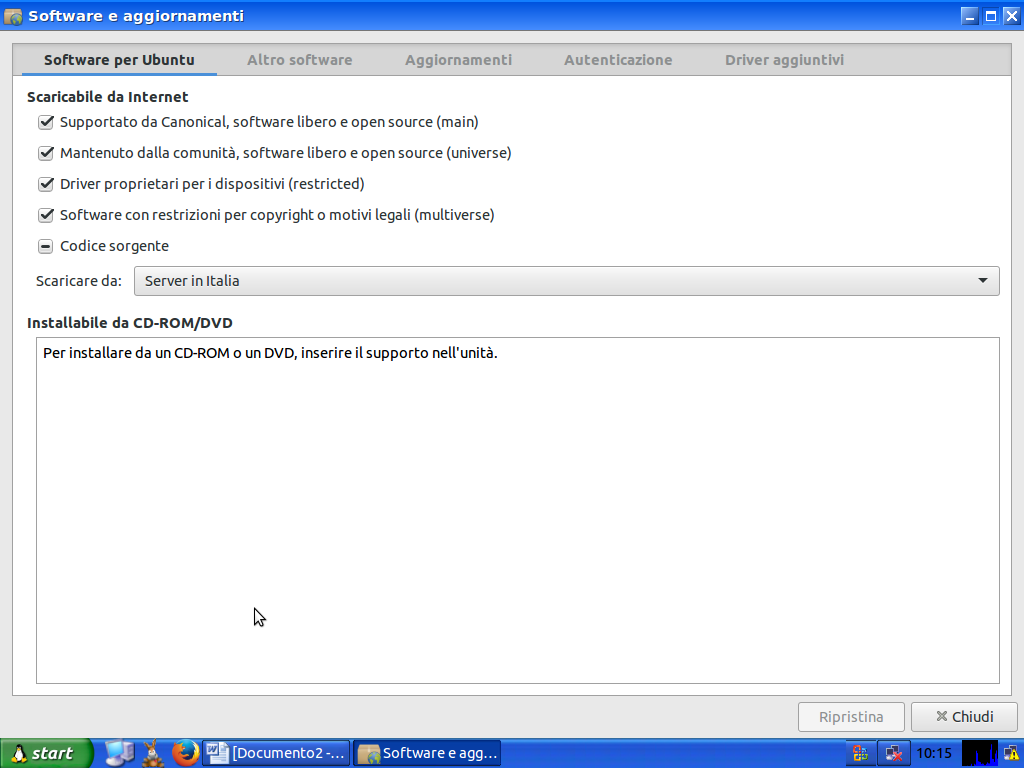
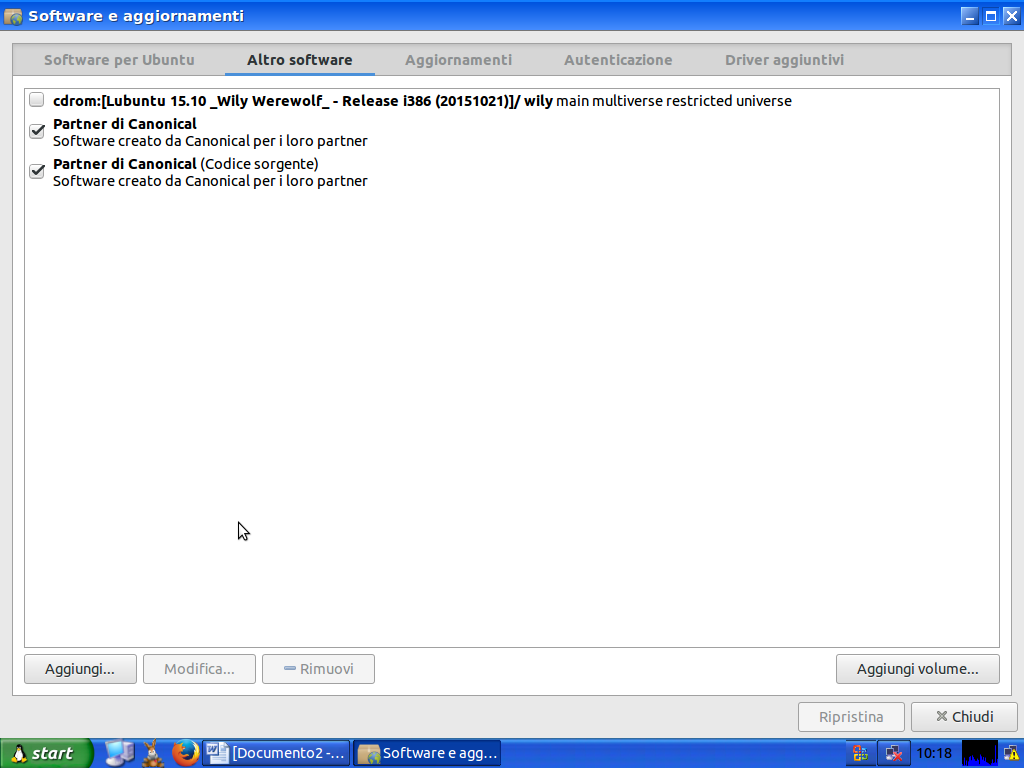
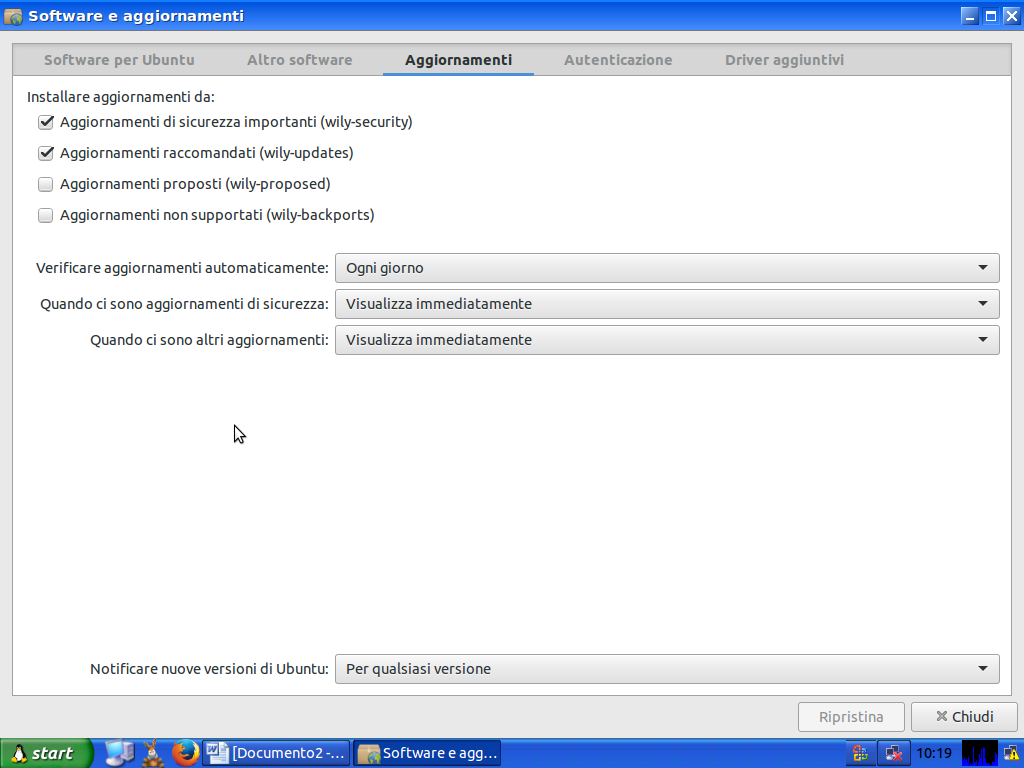
Una volta cliccato su chiudi se siete connessi a internet inizierà il download del database vale a dire l'elenco del nome dei programmi e dei pacchetti che vi servirà successivamente per installare i programmi. Pertanto tale procedura solo per questa volta (visto che avete appena installato lubuntu) è fondamentale effettuarla prima di procedere alla prossima sezione che riguarda l'installazione dei programmi. Contemporaneamente dovrebbe aprirsi sulla barra delle applicazioni cioè in basso l'avviso che ci sono degli aggiornamenti da installare. Potete procedere a installare ora gli aggiornamenti oppure rimandarli alla volta successiva che esce l'avviso sulla barra delle applicazioni.
Anche qui non è difficile. Ci sono vari modi. Cominciamo dal primo che vi serve per installare flash player codec font e altro in una volta sola. Andate su start / strumenti sistema / gestore pacchetti.
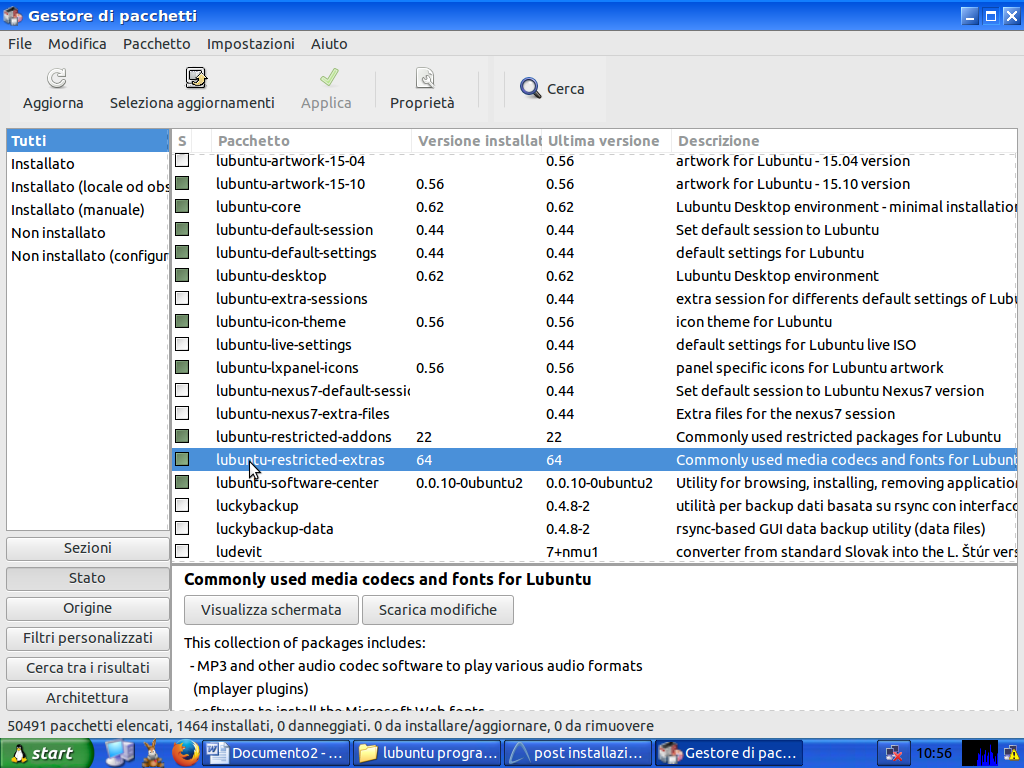
Questo è il primo metodo per installare e disinstallare programmi. In base al nome del pacchetto. Primo quindi non in ordine di importanza. Ma primo perchè è il primo che ho usato. Quelli che vanno utilizzati piu spesso sono il 2 e 3 metodo. Questo va usato solo quando conoscete i nomi precisi dei pacchetti.
Trovate nel gestore pacchetti lubuntu-restricted-extras lo selezionate poi installa poi applica. E vi installa flash player codec font e altro tutto in una sola volta. Poi trovate openjdk-8-jre per installare java. Stessa procedura di sopra. Idem skype. Per la lingua italiana selezionate questi pacchetti language-pack-it language-pack-gnome-it aspell-it myspell-it witalian. E installateli. Per disinstallare fate la procedura inversa cioè selezione pacchetto - rimuovi completamente - applica. (Comunque per la lingua ce in start preferenze il programma supporto lingue che non ho usato ma penso che dovrebbe scaricare gli stessi pacchetti di sopra).
Veniamo al 2 modo per installare i programmi. In base al nome del programma.
Andate su start / strumenti di sistema / lubuntu software center. Il lubuntu software center corrisponde al play store di android e all app store di mac. Anche da qui è possibile scaricare e installare migliaia di programmi. Non dovete fare altro che cercare il nome del programma aggiungerlo al carrello e poi dal carrello installarlo. Per twitter ad es potete scaricare Hotot. Di default lubuntu ha Sylpheed per le mail. Se volete uno più completo allora scaricate Thunderbird come client mail. Per la musica lubuntu ha preinstallato Audacious che è ottimo. Per quanto riguardo i video abbiamo preinstallato l'ottimo Gnome Mplayer quindi non dobbiamo installare null'altro. Comunque se volete Vlc lo scaricate allo stesso modo.
Come programma per la masterizzazione troviamo Xfburn ed anche in questo caso siamo ben coperti quindi nulla da segnalare.
Per la gestione documenti su Lubuntu 15.04 troviamo preinstallati Abiword per l'editing di testo e Gnumeric per quanto riguarda i fogli di calcolo. Altrimenti scaricate il più completo libreoffice (alternativa gratuita valida e completa a microsoft office). Per i .pdf abbiamo il visualizzatore di documenti. Per la messaggistica istantanea quindi per google talk yahoo messenger microsoft messenger e altri abbiamo come programma preinstallato Pidgin. Per quanto concerne invece l'editing di immagini abbiamo mtPaint. Il programma funziona abbastanza bene, è leggero. Se cercate qualcosa di più completo l' alternativa è Gimp (alternativa gratuita valida e completa a photoshop). Come convertitori video scaricate Avidemux o Winff. Per le chat Xchat.
Un immagine del lubuntu software center.
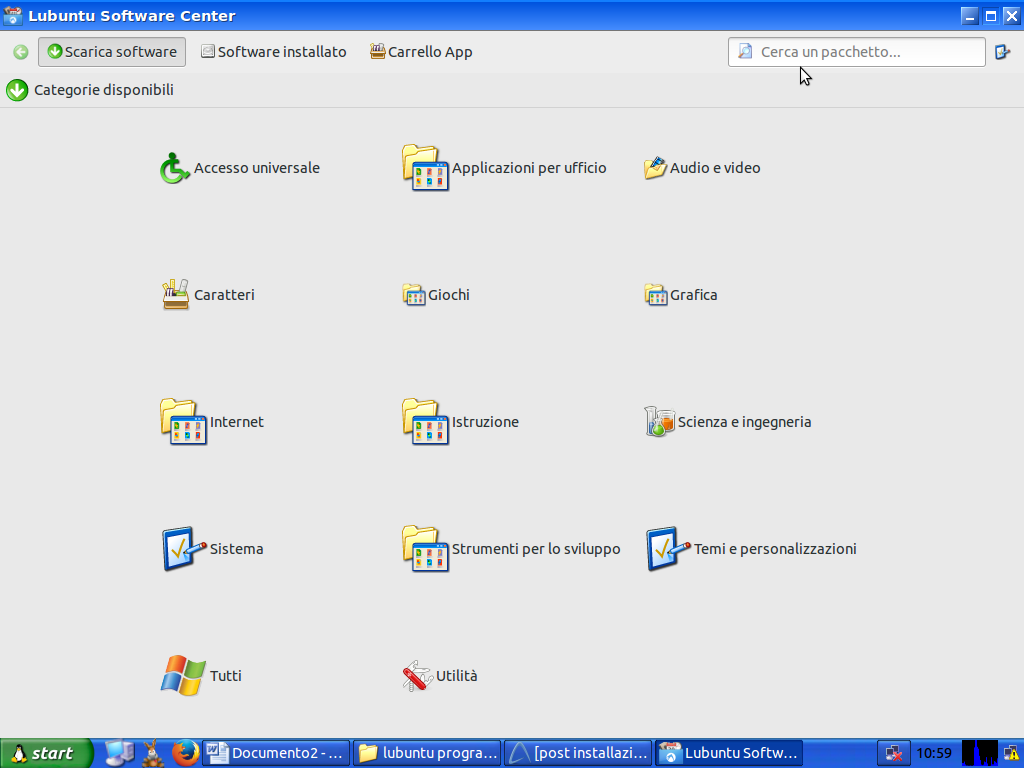
Dal lubuntu software center potete installare molti programmi tra cui Amule (è l’emule di linux). Questa è una schermata di amule.
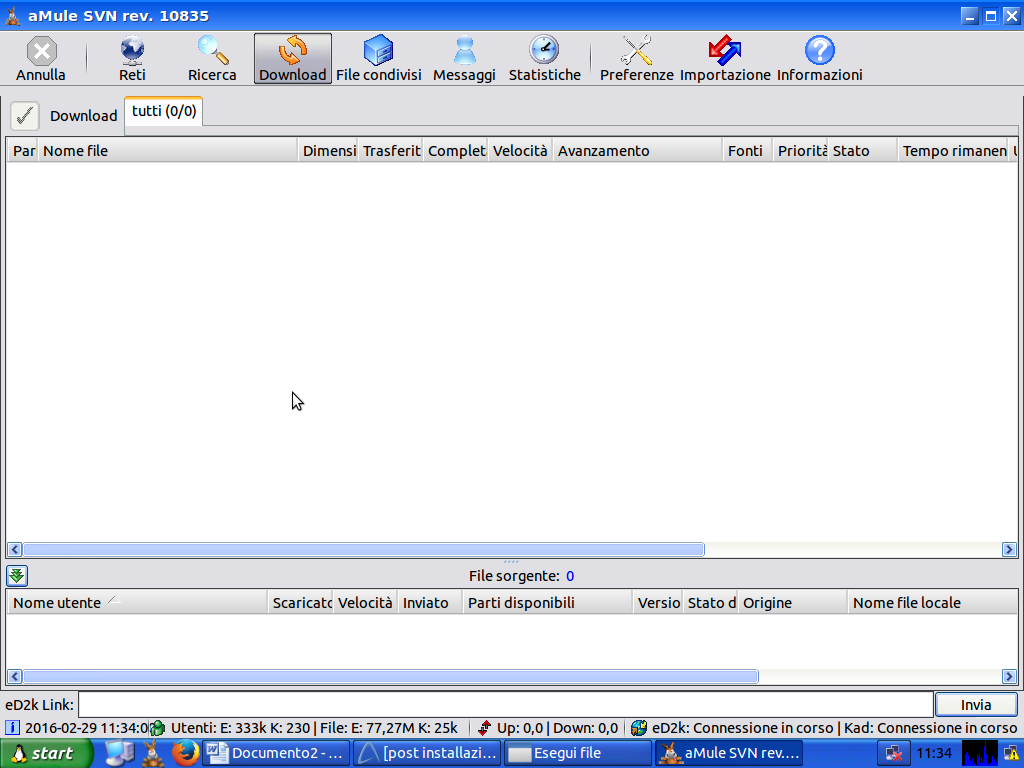
mentre per i torrent già avete Transmission. Per fare foto e video del desktop scaricate Kazam.
INSTALLAZIONE PROGRAMMI MICROSOFT
Cercate Wine dal lubuntu software center selezionatelo poi aggiungi al carrello. Poi dal carrello installa. Wine vi serve per installare i programmi che girano in ambiente operativo windows vale a dire i file .exe. Una volta installato per installare i file .exe vi basterà cliccare due volte il file da installare esattamente come su windows. (se non ricordo male solo la prima volta quindi solo al primo file .exe bisogna dargli i permessi di esecuzione e cioè tasto destro sul file .exe poi proprietà permessi e mettete chiunque in esecuzione). Nel caso alcuni file exe (programmi e giochi che girano in ambiente microsoft) non vengono installati correttamente tramite wine, allora avete altre 2 soluzioni: 1 Playonlinux. Tale programma configurerà wine scaricando altri file da internet necessari alla corretta installazione del file .exe che non si riusciva a installare tramite il solo wine. 2 Virtualbox vi serve per emulare in toto windows come sistema operativo (da windows 95 a windows 10). E’ come avere un altro computer nel computer. Perciò dovete installare all’interno della virtualbox il sistema operativo che volete allo stesso modo di come se lo installaste su un altro pc. Perciò o vi procurate un cd con il sistema operativo sopra o il file iso del sistema operativo. Nel caso del file .iso date il percorso del file iso al posto del lettore cd. Ricapitolando con wine potete installare tutti i file .exe di microsoft. Se qualche programma con wine non va allora tramite playonlinux o ancora meglio vitualbox potete installare tutti i programmi che volete anche con crack (che non è legale) e quanto altro. Queste sono alcune schermate di virtualbox mentre carica xp. ,
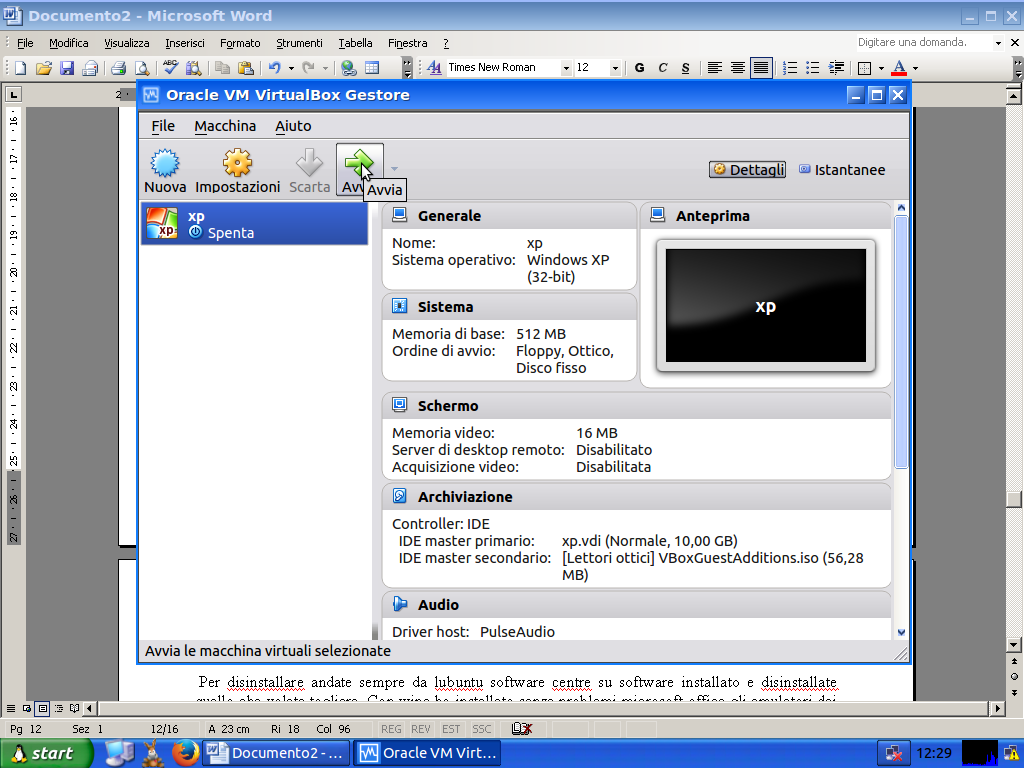
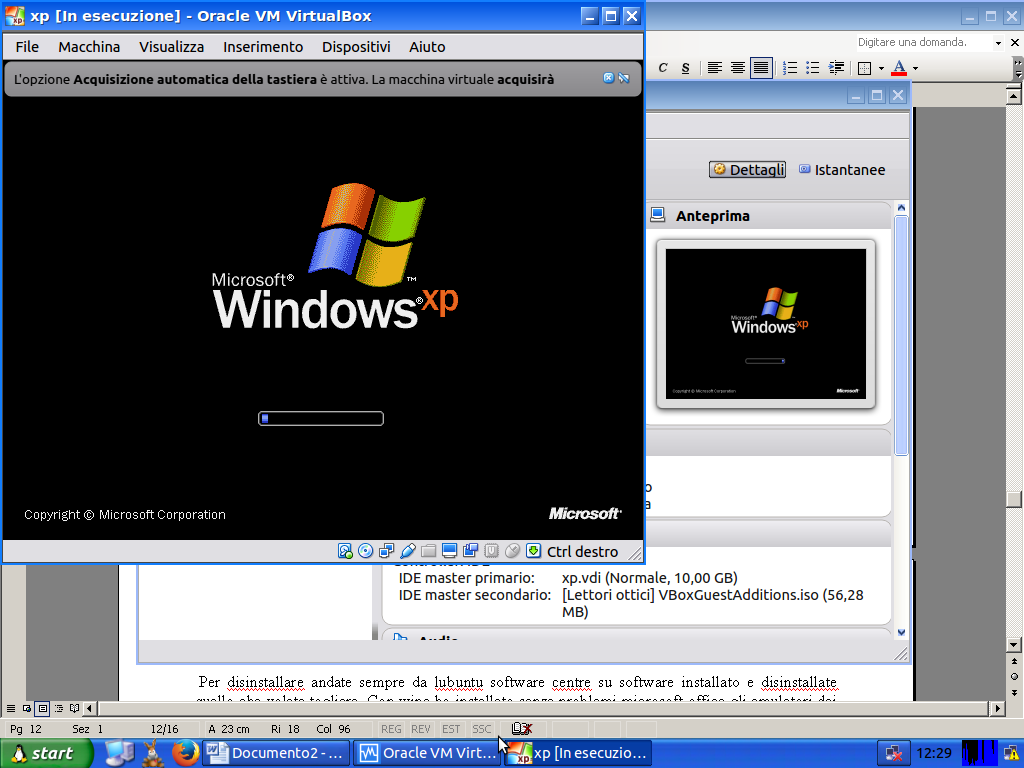
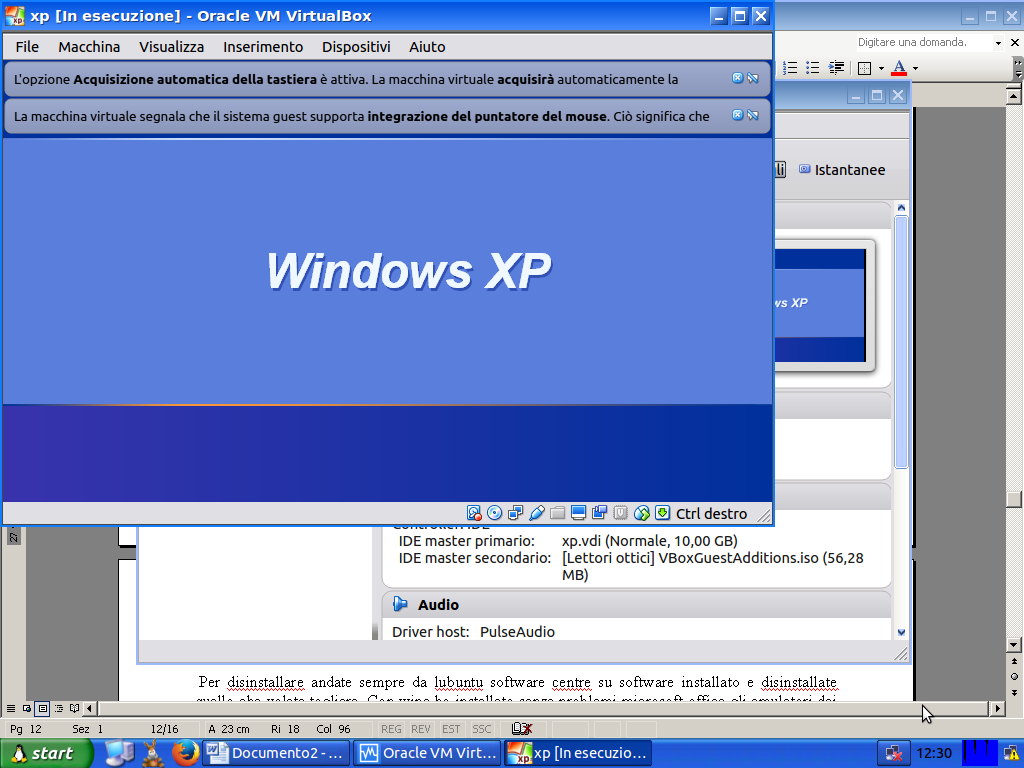
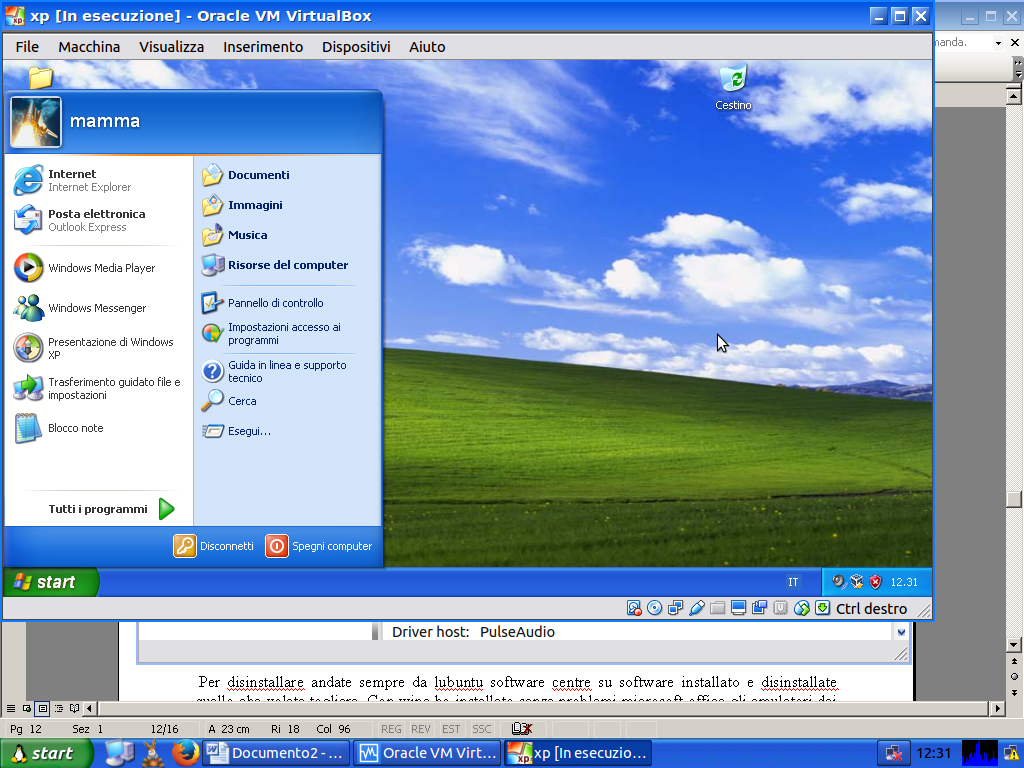
Quindi se qualche file .exe non va con wine, di certo con la virtualbox al 100% andrà tutto.
Per disinstallare andate da lubuntu software center su software installato e disinstallate quello che volete togliere. Con wine ho installato senza problemi gli emulatori dei giochi e altro.
I metodi successivi di istallazione programmi si riferiscono a file di installazione scaricati da internet.
3 modo per installare i programmi.
Sono i file .deb. Alcuni programmi non li trovate nel lubuntu software center ma solo nel sito proprietario. Ad es volete Chrome come browser. Di default avete Firefox. Andate sul sito di chrome e scaricate il file.deb per ubuntu. Mettetelo nella cartella home. Doppio click e si aprirà un programma gdebi installatore pacchetto che ve lo installa. (N.b. google ha tolto dal suo sito la versione a 32 bit. La potete scaricare da qui bbgentoo.ilb.ru/distfiles/google-chrome-stable_48.0.2564.116-1_i386.deb). Personalmente consiglio come browser Opera che potete scaricare dal sito del produttore cioè da qua www.opera.com/it/computer/linux.
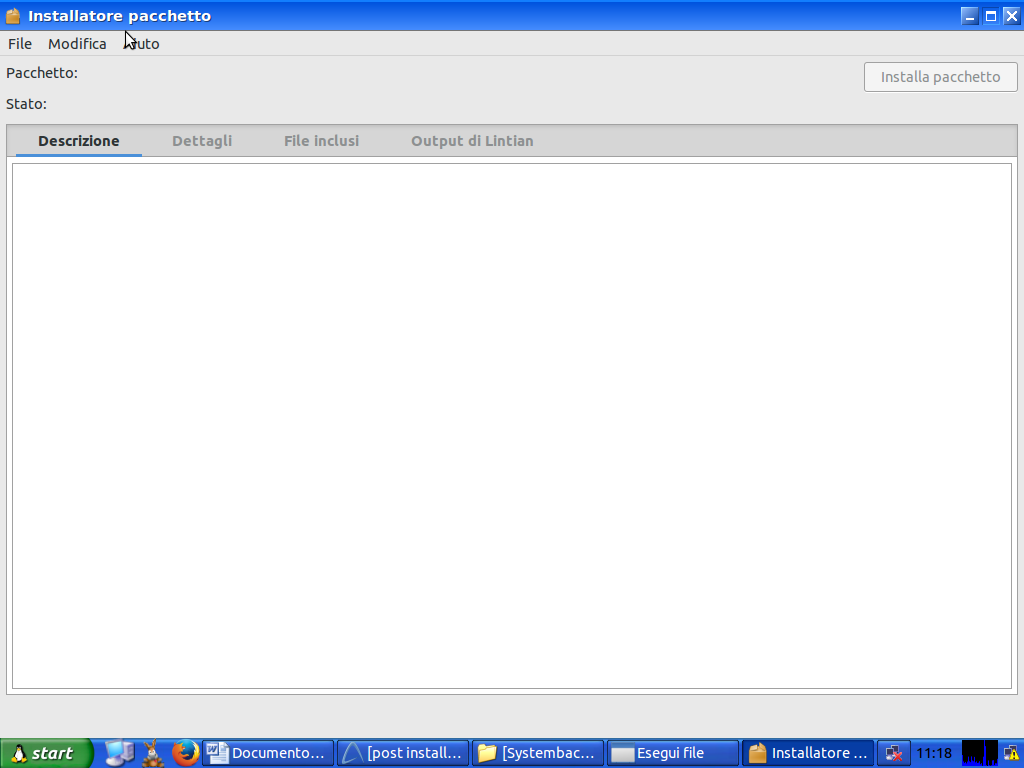
I file .deb corrispondono agli exe di microsoft. Per disintallare andate in gestore pacchetti e rimuovete chrome. Oppure cliccate di nuovo sul file che avete scaricato; si aprirà di nuovo il programma gdebi solo che stavolta invece di cliccare installa cliccate rimuovi.
4 modo per installare i programmi. Questo vale per i file .sh. A me è capitato con systemback un programma per creare punti di ripristino e copie di backup del sistema. Scaricate il file sul sito del produttore (è un file compresso .tar.xz) estraetelo nella cartella home. Tasto dx sul file install.sh proprietà permessi. In esecuzione date chiunque
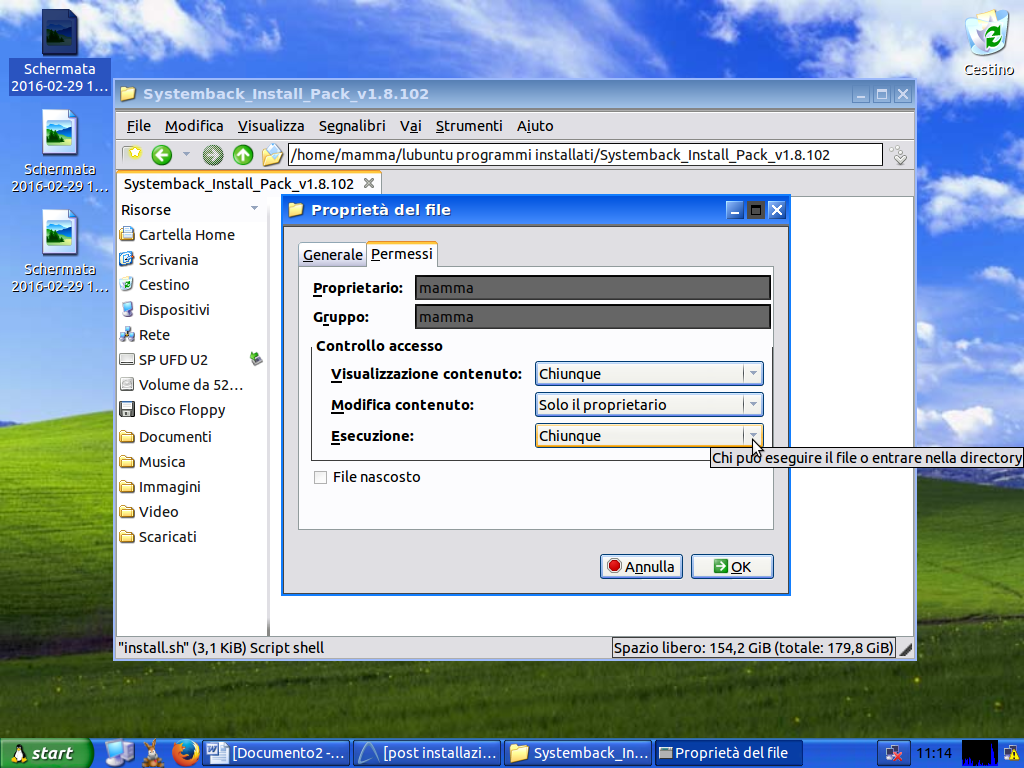
Cliccate ok. Poi cliccate sul file e cliccate esegui nel terminale. 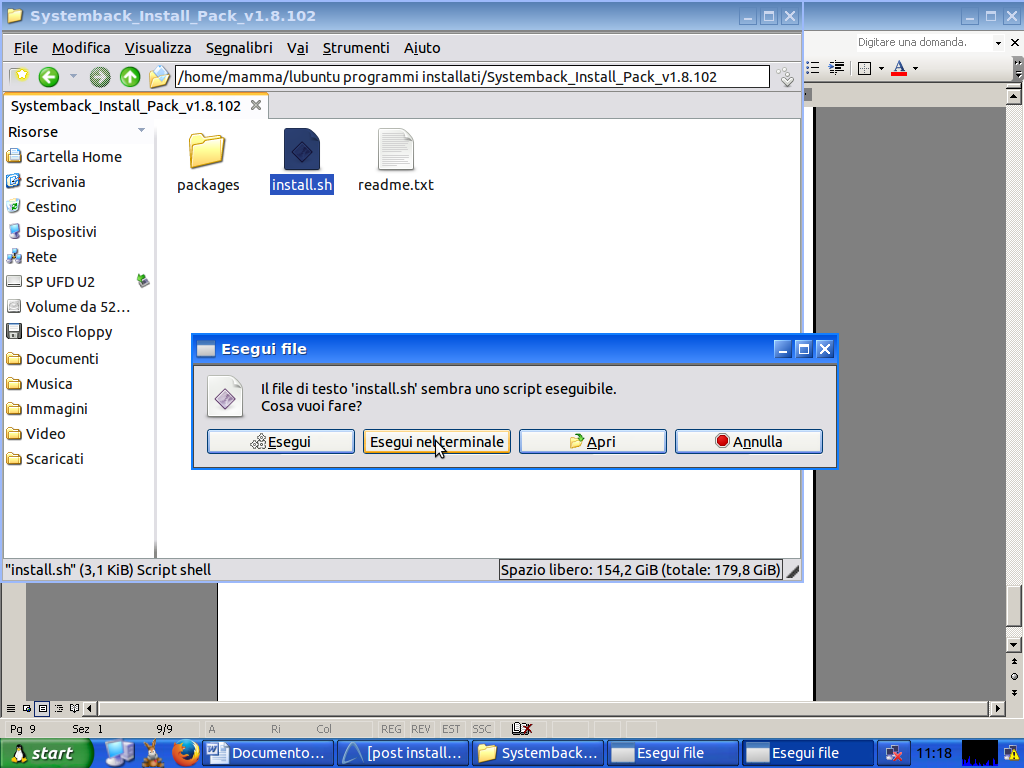
Nel terminale copiate e incollate tale comando (che vale per tutti i file .sh) sudo ./nomefile.sh (N.b. tra sudo e il punto ce uno spazio) dove nome file nel caso di systemback è install perciò copiate e incollate in questo caso sudo ./install.sh. E il programma si installerà. Dovete essere connessi a internet perchè il file dovrà scaricare altri file necessari all'installazione e al funzionamento del programma. Se qualcosa va storto andate in software e aggiornamenti e in software per ubuntu cambiare server. Chiudere software e aggiornamenti aspettare che il database si aggiorni si tutti i pacchetti disponibili per ubuntu e riprovare a installare systemback. Tale procedura di cambiare server in software e aggiornamenti va effettuata anche nel caso abbiate problemi a installare programmi da gestore pacchetti e dal lubuntu software center.
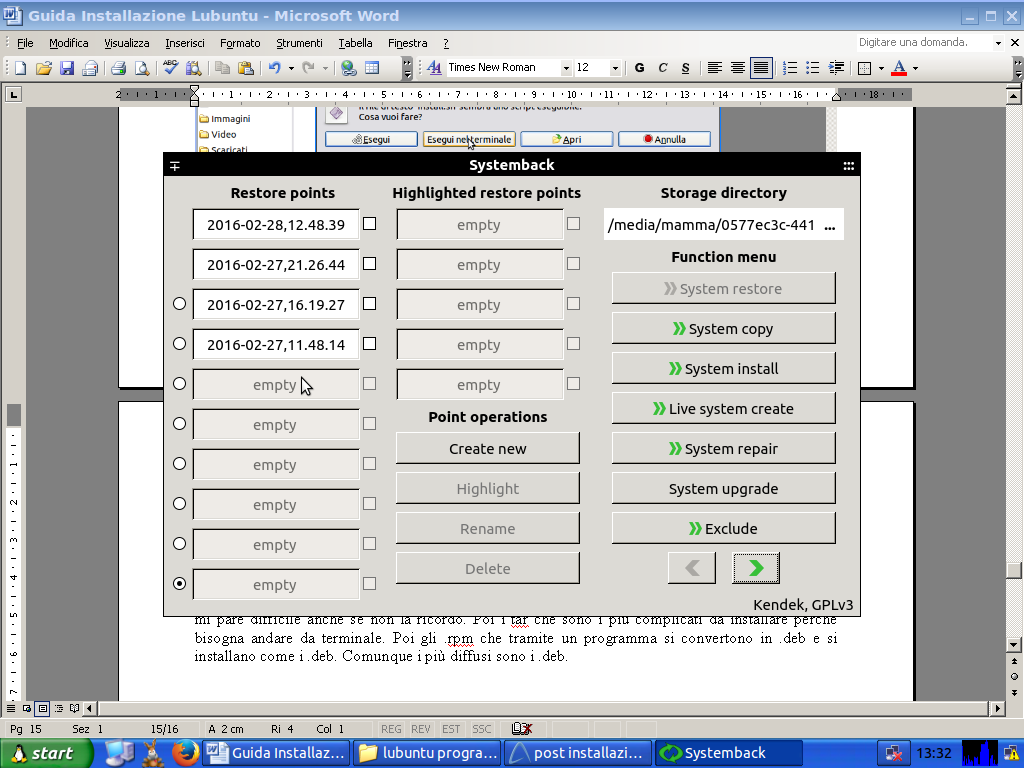
Questa sotto è una immagine di Systemback. Vi fa fare copie di tutto il sistema operativo. Comunque va imparato a usare. E’ un programma da installare assolutamente. Molto anzi troppo utile se smanettate e fate guai.
Altri modi per installare.
Ci sono altri file in lubuntu. Ci sono i .run con cui non ho avuto a che fare. Comunque la procedura dovrebbe essere uguale a quella degli .sh. Poi i tar.gz e tar.bz2 con cui neanche ho mai avuto a che fare. Sono file compressi. Una volta estratti bisogna vedere il contenuto. Se all interno ci sono file.sh o .run gia sapete come procedere. In ogni caso ci dovrebbe essere anche un file che spiega come procedere. Se non si installano nelle procedure dette sopra allora bisogna usare il terminale e in questo caso lasciate perdere perché non ne uscite fuori. Troppo complicato. Comunque vi garantisco che ho installato molti programmi e mai ho avuto bisogno del terminale per installare dei programmi. Poi ci sono gli .rpm (con cui neanche ho mai avuto a che fare) che tramite un programma Alien (che potete scaricare da gestore pacchetti) si convertono in .deb e si installano come i .deb. In ogni caso i più diffusi su internet sono i .deb.
Per Creare modificare partizioni
Il programma è gparted. Lo trovate nel software center.
Per la scrittura di immagini su pendrive
Per la creazione di live usb possiamo installare Unetbootin. Lo trovate nel software center.
Regola fondamentale: a differenza di microsoft linux implementa molti driver nel sistema operativo. Perciò la regola n. 1 non è quella di installare i driver da cd come su microsoft ma è quella di collegare il dispositivo al pc e vedere cosa succede. Se non succede nulla allora riavviare il pc sempre col dispositivo inserito e dovrebbe funzionare. Se non funziona allora andate su start preferenze software e aggiornamenti driver aggiuntivi e vedete se da li vi fa scaricare qualche cosa. Se neanche funziona allora dovete ricorrere a google e ai forum (nei forum chiedete sempre la soluzione in modalià grafica in quanto hanno l'orribile tendenza a farvi fare anche le cose più semplici ricorrendo all uso del terminale). Altra regola fondamentale: poiché molte case produttrici di hardware sono contro linux allora evitano di fornire driver per quel loro hardware perciò conviene sempre prima di acquistare un hardware esterno controllare tramite google se è compatibile con linux. Ad es. nel caso delle stampanti è fortemente consigliato acquistare le HP. Essa è amica di linux e fornisce tutte le stampanti dei driver di cui ce bisogno anche per il sistema operativo linux.
Per Le stampanti
Per le hp scaricate o dal lubuntu software center o da gestore pacchetti il programma hplip. Per altre marche informatevi bene che potrebbero non funzionare su linux per assenza di driver da parte delle case costruttrici. Comunque in caso di problemi provate a cercare su google.
Per le chiavette internet
Connettere la chiavetta internet. Dovreste avere già installato di default il programma Network Manager che contiene i driver di tutte le chiavette internet. Andate perciò nell'area di notifica delle connessioni in basso a destra del desktop, nel menù scegliamo la voce in fondo “modifica connessioni” “aggiungi” “Banda Larga Mobile”. Configurate il tutto. Poi cliccate su salva. Cliccate di nuovo sull icona delle connessioni in basso a dx del desktop e nella sezione “menù banda larga mobile” compare la nuova connessione creata.
Per wi fi e chiavette usb
Anche qui la regola prima è quella di connettere la chiavetta wi fi e riavviare il pc. Nel mio caso sia la scheda wi fi che la chiavetta wi fi sono state riconosciute subito all avvio di lubuntu. Grandioso no? Anche se ho dovuto tribolare parecchio (anche se la soluzione era ancora più semplice di quella di windows) perché cercavo di installare (seguendo le guide su internet) la chiavetta wi fi tramite i file di installazione per linux contenuti nel cd come su xp e 7. Su windows la procedura andava a buon fine su lubuntu mi è stato del tutto impossibile installare i driver linux contenuti nel cd. Avevo perso la speranza. I driver e il programma non li ho installati perché la procedura dava sempre errore. E poi era un casino tra terminale e altro. Quindi ho abbandonato la procedura classica di installazione driver e programma. Come ultimo tentativo ho inserito la chiavetta nel pc ho riavviato il pc e senza nulla installato e senza poterci credere mi sono trovato già connesso. Manco windows offre questa possibilità.
Solita regola: connettere il dispositivo e vedere cosa succede. Se non succede nulla riavviare il pc. Se neanche riuscite a passare le foto allora potete nel caso il vostro pc disponga di un lettore si schede di memoria, togliere la memory card dalla fotocamera e inserirla nel lettore di schede del pc. Se però il vostro pc non dispone di un lettore memory card allora l'unico metodo per passare le foto dalla fotocamera al pc è tramite l'uso di questo programma Shotwell che trovate nel software center. Vedere la guida su internet.
Solita regola: connettere il dispositivo e vedere cosa succede. Ho un SAMSUNG galaxy grand neos: appena connesso automaticamente il sistema operativo me lo riconosce come supporto esterno come se fosse una chiavetta di memoria esterna o un hard disk esterno. Basta cliccare ok e poi scegliere cosa copiare dal pc allo smartphone o viceversa. In caso di problemi o usate la memory card dello smartphone per passare i vs dati file etc oppure nel caso il vs pc non fosse provvisto di lettore memory card provate col programma che si usa anche per le fotocamere Shotwell che trovate nel software center. Vedere la guida su internet. L’IPHONE invece non è amico di linux in quanto (mac) non rilascia driver per linux. Comunque ovviate al problema tramite il programma Banshee che trovate nel software center. Vedere la guida su internet.
Nel mio caso la scheda grafica risultava funzionante già dopo l’installazione di lubuntu. Da gestore pacchetti selezionate il pacchetto lshw-gtk e installatelo. Lo trovate in start strumenti di sistema hardware lister. Con questo programma potete vedere tutto l’hardware installato e relativi driver. (Potete anche usare il terminale. Vi dico ciò solo per spiegarvi come si usa il terminale. Per utilizzare il terminale innanzitutto andate su start strumenti di sistema lx terminal. Qualora vogliate usare il terminale vi basta copiare e incollare le parole strane che le guide su internet vi indicano e premere il tasto invio della tastiera. Personalmente io il terminale lo abolirei . Comunque se qualcuno ci vuole provare ora sa come si fa: copia e incolla invio e password se ve la chiede. I comandi li potete trovare su internet digitando su google ubuntu scheda grafica). Nel caso che la scheda non funziona andate su software e aggiornamenti driver aggiuntivi e vedere se vi fa scaricare qualcosa altrimenti provate a cercare soluzioni su google o a chiedere nei forum.
Lubuntu è linux come android è linux. Perciò se avete uno smartphone android allora è gia da tempo che state usando linux senza saperlo.
Perché passare a linux?
I motivi ci sono tutti: è gratuito non è difficile da usare è leggero occupa poco spazio sull hard disk usa poca ram non appesantisce il pc non prende virus malware e ransom quindi non ha bisogno di programmi quali antivirus antiransom antimalware o programmi di pulizia del pc. E ci potete fare di tutto.
Perché non passare a linux?
L’unico vero e principale motivo che frena gli utenti a passare a linux sono gli stessi programmatori e appassionati linux. A volte penso (anzi a dire il vero ne sono sicuro) che sono più loro a tenere a microsoft che non gli stessi utenti microsoft. Volete sapere perche? Basta farvi un giro sui forum di linux o ubuntu e capirete perché. Volete installare un programma? Ecco che vi dicono di aprire il terminale e digitare sudo apt-get skype. Oltre a farvi passare la voglia di procedere all installazione di tale sistema operativo e di iscrivervi ai loro forum creano un danno enorme nella mentalità delle persone vale a dire creano l'opinione diffusa (in realtà l'hanno già creata) che linux sia un sistema operativo difficile da usare cosa assolutamente non vera. Per qualsiasi cosa sempre il terminale. Il terminale è una cosa odiosa. Si torna indietro di 30 anni quando cera l’amiga e il commodore 64 dove quando accendevi il pc l’unica cosa che cera era il cursore che lampeggiava. Si doveva solo spegnere il computer perchè non si poteva fare niente altro. Il terminale allontana chiunque voglia passare da microsoft a linux e la colpa purtoppo è proprio dei programmatori linux o comunque di tutti coloro che usano linux e sono fissati col terminale. Comunque da come vi ho spiegato io si può fare tutto (tranne quel caso raro di systemback) senza righe di comando. Se oggi linux-android è il sistema operativo più diffuso per smartphone è proprio grazie a google che ha preso linux e gli ha tolto il terminale. E’ bastato questo per eliminare windows dal mercato degli smartphone.
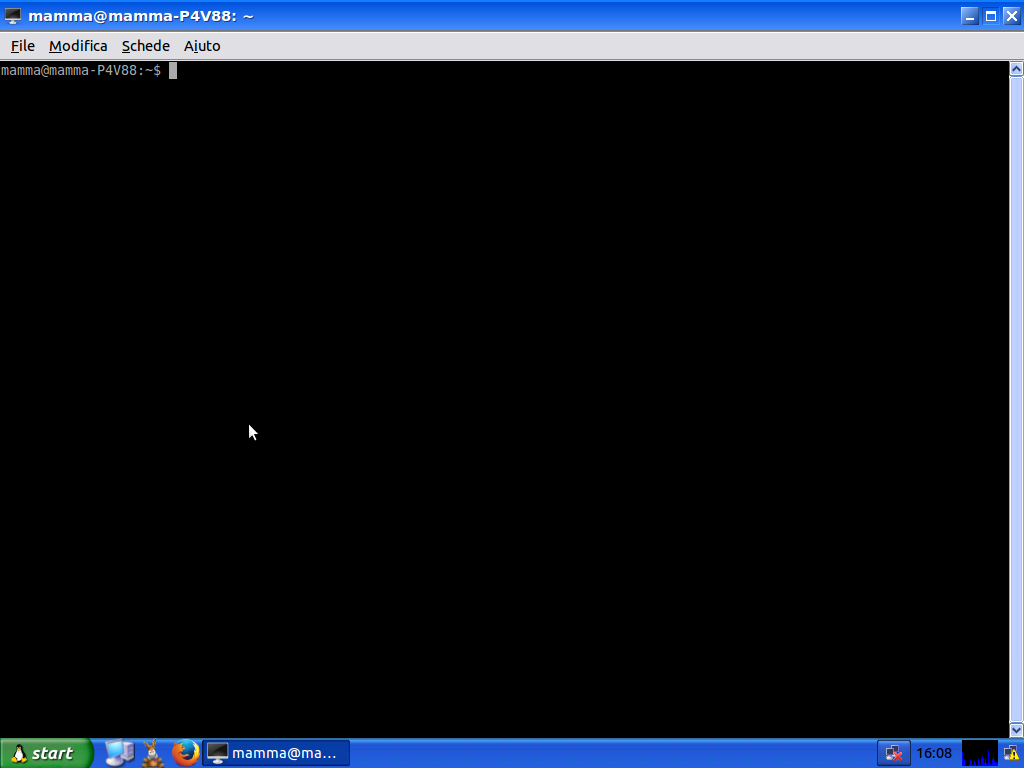
E’ il terminale. Che proprio come il nome dice e’ il termine della sua vita.
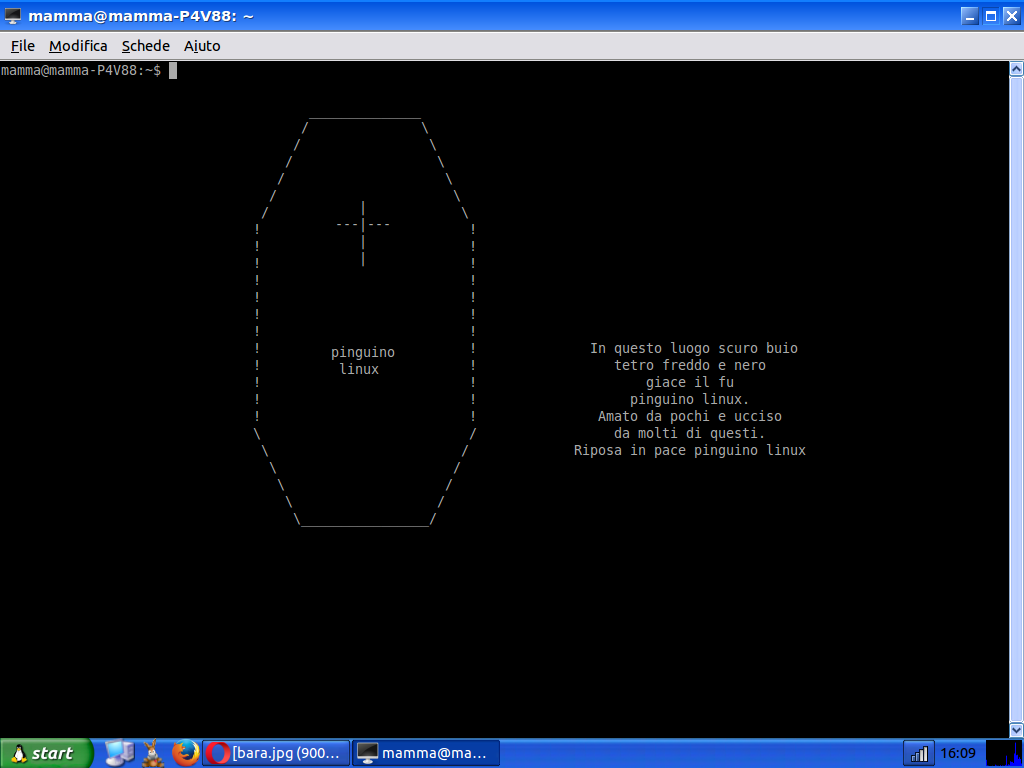
Qui in questa pagina buia e nera giace il fu pinguino linux amato da pochi e ucciso dagli stessi. Riposa in pace.
Cari programmatori e appassionati di linux TOGLIETELA DA LINUX DAI FORUM E DA TUTTO. E’ una immagine che serve solo a voi. Non a noi. E al suo posto metteteci questa.
AUGURI CARO PINGUINO LINUX
Togliete dalle palle il terminale.
Da tutto. Dai forum da linux e da tutto il resto. Obbligate e ripeto obbligate coloro che rispondono nei forum agli utenti a dare risposte solo in modalità grafica. Tramite i forum fate pubblicità a linux. Ma se il vostro marketing inizia con “apri il terminale e digita sudo apt-get” beh mi pare proprio che state messi molto male. Altrimenti cari programmatori e appassionati linux il vostro è solo tempo sprecato. Le percentuali di diffusione di linux resteranno sempre intorno all’ 1 massimo 2 per cento. Sono percentuali ridicole. E per me sono pure alte. Praticamente lavorate e lavorerete per un s.o. che rimarrà solo a voi. Andatevi a fare delle belle passeggiate piuttosto che perdere tempo a lavorare gratuitamente per un sistema operativo che non userà nessuno. Ma il vostro non sarà più tempo perso se eliminate l’obbligo dell utilizzo del terminale. Se lo capite bene altrimenti contenti voi. Quando vedo le risposte date nei vostri forum ai nuovi utenti che passano o vorrebbero passare da microsoft a linux mi viene da ridere. Comandi assurdi da digitare nel terminale. Fino ad oggi ho usato 4 sistemi operativi. Il Symbian sul mio amato nokiotto. Poi microsoft xp. Poi android. Poi windows 7. MAI E DICO MAI HO AVUTO BISOGNO DEL TERMINALE. Non sapevo ne cosa fosse ne della sua esistenza. Su symbian e android non ce. Infine linux-lubuntu cioè il 5. Cazzo. Solo ora mi sono reso conto non solo dell esistenza del terminale ma anche dell esistenza del terminale anche su microsoft. E si chiama c:prompt dei comandi. E chi l’ha mai aperto. E come me penso la quasi totalità di coloro che usano microsoft. Se andate sui forum microsoft o cercate delle risposte su internet per risolvere un problema su un so microsoft il prompt dei comandi è una bestemmia. Non ce. Non esiste. Invece con linux prima del so ce il terminale. Invece di chiamarlo linux allora chiamatelo terminal s.o. Fate mille distro con mille nomi diversi ma in reltà non sono nomi ma cognomi appellativi aggettivi perché il nome che le accomuna tutte è terminal.s.o. Non esiste ubuntu o fedora o debian. Ma terminal s.o ubuntu, terminal s.o fedora e così via. Che poi se anche la parola terminal la abbreviamo a T. esce fuori T.s.o. che per un giro di parole mi sembra indicativo della realtà. Sono da T.s.o. coloro che sperano che gli utenti microsoft passino a linux insistendo con le procedure da terminale. Sono da T.s.o. coloro che a riguardo delle basse percentuali di diffusione di linux se ne escono con la t.s.o.frase “pochi ma buoni”. E sono da doppio triplo e quadruplo e sempre più T.s.o. intensivo e frequente coloro che nei forum linux dicono agli utenti delusi da linux a causa del terminale “se non ti piace il terminale resta con windows”. E sono da ancor più T.s.o. coloro che, in maniera diretta o in maniera al contrario indiretta nascosta subdola e ipocrita, non vogliono e non sperano che gli utenti microsoft passino a linux. Ma io dico: avete avuto l’esempio sotto agli occhi con android. Cosa volete di più per capire quale è la strada giusta da percorrere? In android il terminale non ce. Ma cosa avete davanti agli occhi e nel cervello? Prosciutto formaggio e merda? Google in pochi anni ha fatto ciò che voi non siete stati in grado di fare in tanti anni. Le risposte nei forum ai problemi degli utenti android e microsoft si risolvono tutte in modalità grafica e cosi deve essere anche nei forum di linux. Dovete eliminare il terminale dal s.o. A volte penso che siate d’accordo con microsoft. Perchè non ci credo che non ci arriviate a capire dove sta il problema di linux. E voi dopo anni e anni di lavoro inutile ancora non ci arrivate a capirlo. E allora sarete pure degli esperti programmatori e appassionati ma per il resto o ne capite meno di un bambino appena nato o amate inconsciamente microsoft alla follia senza dirlo e senza saperlo oppure non lo amate ma per qualche oscuro motivo (money?) di cui non sono a conoscenza fate di tutto per favorire microsoft. Io con questa guida voglio dare un piccolo contributo a linux. Ho fatto tutto senza righe di comando. Ma attenzione sono dovuto partire con sudo apt-get update e sudo apt-get upgrade. Perchè così mi indicavano le guide e i vostri forum. Questa è la pubblicità che i vostri forum fanno a linux: sudo apt-passa a sto ca..o. Ma come pretendete che un utente microsoft passi a linux se già per le cose più stupide deve usare il terminale? E’ tutto ridicolo. Se ho fatto questa guida è perché da solo a poco a poco mi sono reso conto che si può fare tutto o quasi senza terminale. E invece voi insistite con sudo e minchiate simili. Rinsavitevi perché se le possibili cause della vs possibile perdita di intelletto non sono riconducibili a quelle dette poc’anzi ho l’impressione che il troppo utilizzo del t.s.o. vi abbia fatto male e continui a farvi male. Questa guida è un piccolo contributo per dire che si può. Molto probabilmente anche io con questa guida ho sprecato del tempo. Ma in quel mare magnum e infinito di sudo apt get install remove dpkg etc,che per me altro non sono che delle “espressioni di masturbazione mentale” di chi vuol dire agli altri “guarda io ne capisco di computer e tu non ne capisci un cazzo ”, forse una guida come la mia a qualche cosa o a qualcuno potrà servire.
fine
* P.s. A scanso di spiacevoli equivoci e giacchè ritengo di essere una persona seria voglio chiarire a beneficio di eventuali malpensanti che quando parlo di t.s.o. mi riferisco solo ed esclusivamente al terminale s.o. e non ad altro.
Dunque se siete arrivati fin qui di certo anche voi vi sarete già affezionati a questo nuovo sistema operativo. Perciò proprio ora mi sembra come è giusto che sia il caso di parlare per l’appunto dei problemi da me riscontrati durante tutto il tempo (non molto a dire il vero ma neanche poco) impiegato per conoscere questo nuovo sistema operativo. Troppo bello se non ce ne fossero stati.
1 problema (terminale) ma questo già l’avete capito: le guide su internet con le procedure da terminale.
2 problema (tasto accensione pc non mi fa spegnere direttamente il pc) installo la prima volta il sistema operativo faccio gli aggiornamenti comincio a capire che sia gli aggiornamenti che i programmi si possono installare in modalità grafica fatto sta che leggendo da qualche parte vedo che ce la possibilità di mettere sul desktop un grande pulsante rosso per spegnere direttamente il computer. Già avevo settato le impostazioni di gestore energia in modo tale che il pulsante di accensione una volta premuto automaticamente mi spegneva il computer. Per creare questo pulsante bisognava creare un documento di testo con all’interno delle scritte. Copio incollo salvo et voilà il pulsante rosso esce sul desktop. Ci clicco sopra e mi si apre la finestra che ti fa sceglier cosa vuoi fare cioè se spegnere riavviare sospendere il pc etc mentre io volevo che il pc automaticamente si spegnesse. Cancello tutto. Ci rinuncio. Fatto sta che quando premo il pulsante di accensione, invece di arrestarsi il sistema, come faceva prima che creassi quel pulsante rosso, si apre la solita finestra di scelta. Non sono stato in grado di risolvere tale problema. Sono perciò costretto a formattare il tutto. Perciò decido che ci vuole un programma di backup.
3 problema (impossibile aggiungere tutti i programmi alla barra applicazioni) Quindi dovevo di nuovo scaricare tutti gli aggiornamenti e i programmi daccapo. Non avendo l’adsl ma una connessione mobile a consumo poiché avevo finito i mb mi limito solo a scaricare pochi programmi. Nel frattempo che mi tornassero i mb vedo un po di capire come si personalizza la barra delle applicazioni e in particolar modo come si aggiungono le icone in basso a sx della barra. Di per se non è difficile personalizzare tale barra ma all’inizio comunque è un casino capire come funziona. Anche qui tante guide di fissati col terminale comunque alla fine riesco ad aggiungere i programmi in basso a sx. Mi tornano i mb scarico gli aggiornamenti e tutti gli altri programmi. Poi vado ad aggiungere nuovi programmi alla barra delle applicazioni e noto che i programmi installati dopo gli aggiornamenti non sono presenti nella lista. Provai a vedere su internet ma la cosa non l’ho risolta. Per me trattasi di bug. Lascio perdere e non ci penso più. Su internet in merito cera solo il terminale. A tale problema non ci penso più perché di per se non era una cosa grave visto che comunque le icone sul desktop andavano benissimo. Continuo a conoscere il sistema operativo, a installare altri programmi, almeno una volta a sett facevo un nuovo backup e abbastanza spesso tornavo a vedere se con i nuovi aggiornamenti mi fosse tornata la possibilità di aggiungere altri programmi alla barra. Ma niente da fare. Fatto sta quando nella guida ho iniziato a scrivere a riguardo delle schede grafiche scaricai 2 programmi lshw-gtk e sys info. Il primo mi installò un altro pacchetto chiamato menu. Mentre si stava installando il 2 programma cioè sys info nell’attesa vado a controllare se potevo aggiungere i programmi alla barra visto quel pacchetto strano chiamato menù. Fatto sta che mi trovo nella lista tutti i programmi installati che prima non cerano. Non so quale dei 2 programmi è stato e non so neanche se è stato il pacchetto menu. Comunque il problema fu risolto. Ma già il giorno dopo uscì un altro problema o meglio più problemi insieme.
4 problema (processo updatedb.mlocate assorbe il 100 per cento del processore). già da tempo notavo che all’improvviso l’hard disk iniziava a lavorare e mi portava il processore fisso al 100 per cento. C’era un processo che faceva ciò e si chiama updatedb.mlocate. Vedo su internet e pare che sia un altro bug. Comunque sempre per evitare l’odioso terminale faccio la procedura più semplice cioè vado in gestore pacchetti e cancello il pacchetto mlocate. La cosa va bene. Tutto funziona regolare. L’indomani avvio il pc e alcuni programmi di wine non partono più. Mi esce sempre file non trovato. Cancello tutti i programmi di wine reinstallo ma stesso problema. Cancello wine lo reinstallo installo di nuovo i programmi e vanno ma nel menu di wine escono ancora i programmi che avevo cancellato prima e che ora non ci sono più. Alla fine risolvo con un semplice ripristino da backup. Ricapitolando: se in gestori processi trovate un processo di root updatedb.mlocate tale processo non si può arrestare. Per fermarlo aprite il terminale e incollate sudo killall updatedb.mlocate Vedete come va. Potete provare anche a eliminare i permessi a tale processo in modo che non si avvia più in automatico incollando nel terminale sudo chmod -x /etc/cron.daily/mlocate mentre per far tornare i permessi come prima sudo chmod +x /etc/cron.daily/locate Comunque quando il processo mi partì di nuovo lo feci arrestare da solo cioè aspettai che finisse da solo. Ci mette tempo ma poi si ferma. Poi tolsi i permessi. Ora mi pare che li ho rimessi. Ma per ora vedo che non si riavvia più. Spero che non mi dia più problemi. Comunque vi serve un programma di backup se smanettate. Serve una seconda partizione dove mettere i backup. O almeno un hard disk esterno dove mettere i backup. Serve un immagine di sistema avviabile da dvd o chiavetta. Sono cose che si fanno anche su microsoft. Perché là anche se non si fanno prove col pc comunque si è ancora più a rischio per virus e altro. Poi poiché ho notato che il ripristino ti ripristina tutto tranne la home conviene farsi anche un copia e incolla da qualche parte di tutta la cartella home comprensiva di tutti i file nascosti altrimenti di quella cartella se formattate da zero perdete tutto in quanto almeno nel mio caso forse per errore mio tale cartella non cera nel ripristino, se invece fate solo il ripristino senza formattare tale cartella rimane immacolata però anche con eventuali problemi tipo quelli che ho avuto con wine.
Quindi ho dovuto formattare solo 2 volte. Con microsoft ai tempi che furono di quando iniziai a usare xp dovetti formattare più volte sia perché gli aggiornamenti mi bloccavano il computer e sia a causa di virus. E per fortuna che nel periodo che comprai il mio primo pc cerano installati i programmi di recovery con il backup di fabbrica che ti semplificava tutta la procedura e tutto avveniva in modalità grafica senza dover ricorrere al bios. Comunque il sistema perfetto non ce. Per me sarebbe stato xp senza il problema dei virus malware etc. Era leggero e facile da usare. Da dopo xp è peggiorato tutto. Il problema sicurezza è rimasto anzi è peggiorato perché oggi oltre all antivirus ci vuole pure l antiransom e l’antimalware ma peggio ancora se ne è aggiunto un altro di problema: la pesantezza del sistema operativo e di tutti i programmi. Con windows 8 si era aggiunto pure il problema di quella orribile interfaccia metro. Insomma ci voleva un alternativa.
Problemi minori capitati alla fine
5 problema (impossibile impostare abiword in modo che mi salva in automatico i file in doc o docx; li salva in automatico solo in abw). Abiword non è male come programma di scrittura ma non è neanche il massimo però alla stragrande maggioranza delle persone può andare bene. Solo che è tremendamente fastidiosa quella cosa che quando devi salvare il documento devi andare a cercarti nel menu a tendina il formato doc o docx altrimenti si salva in abw che parliamoci chiaro ma chi lo usa sto formato? Si per i fatti tuoi va benissimo ma comunque non ha senso. Cioè è un formato che non dico andrebbe tolto ma metterlo di default è ridicolo. Fatto sta che su microsoft la procedura è più semplice mentre su linux ce bisogno del terminale per andare a modificare un file di configurazione presente in una cartella del sistema operativo. Questa cosa che i file e le cartelle del sistema operativo non sono modificabili senza i privilegi di amministratore è alla base del fatto che linux è più sicuro. Perciò tale cosa non va mai tolta. Caso mai dovrebbe in qualche modo essere semplificata senza ricorrere al terminale. Ad es. se si vuole modificare un file come in questo caso si dovrebbe andare sul file tasto destro, tra le opzioni dovrebbe uscire anche la domanda “modifica con i privilegi di amministratore”? Si risponde si, si mette la password e si modifica il file. E invece no bisogna ricorrere al solito terminale. Comunque se volete anche voi provare a usare abiword così a tempo perso e volete cambiare il formato di default di salvataggio da abw in doc o in docx questa è la procedura: innanzitutto accertatevi quale è il vostro editor di file txt; in lubuntu è leafpad mentre in ubuntu è gedit. Perciò in lubuntu incollate questo nel terminale
sudo leafpad /usr/share/abiword-3.0/system.profile (attenzione vedete se la versione di abiword corrisponde alla 3.0 altrimenti cambiate nel comando il numero della versione)
mentre in ubuntu
sudo gedit /usr/share/abiword-3.0/system.profile. Mettete la password.
Vi uscirà questo
Aggiungete default save format=”.doc se volete il doc oppure docx se volete il docx. Insomma deve uscire così
Date invio e ogni volta che salverete il file in automatico ve lo salva nel formato da voi scelto.Se volete tornare al formato di default originale fate la stessa procedura solo che stavolta dovrete cancellare ciò che prima avevate aggiunto. Però come detto non vi aspettate molto da questo programma però le cose essenziali le fa. Altrimenti andate diritti su libreoffice o quello che vi pare.
6 problema (apertura porte amule e trasmission). Nel caso sia trasmission che amule non scaricano assicuratevi che il vostro router o modem abbia le porte aperte. Se tali porte sono chiuse allora per aprirle seguite le procedure classiche che trovate su google per l’emule tradizionale. Se invece tali porte sono già aperte e avete ancora problemi con tali programmi allora dovete aprire le porte anche nel firewall di linux. Scaricate da gestore pacchetti il programma gufw. Con tale programma potete facilmente creare delle regole per aprire le porte del firewall di linux. Aprite il programma e in stato mettete su on. Poi andate in rules e cliccate sul segno in basso +. Selezionate semplice. Mettete la porta di trasmission (per sapere quale è aprite trasmission andate in preferenze rete) cliccate aggiungi. Per amule ci sono due porte (le trovate in preferenze connessione). Fate la stessa procedura fatta con trasmission per ogni porta di amule.